
データ通信設定
お使いの携帯のアクセスポイントを以下に設定する必要があります。
• apn設定名 = apn
• アクセスポイント(Access point name ・apn) = apn
• ユーザー名 = 372から始まるSIM番号11桁 (SIM台座左上に+372から始まる11桁の数字)
• 国際データローミング =オン
上記でデータ通信が上手くいかない場合APNを以下に設定してみてください。
• アクセスポイント(Access point name ・apn) = send.ee
iPhone/iPadでのapn設定方法
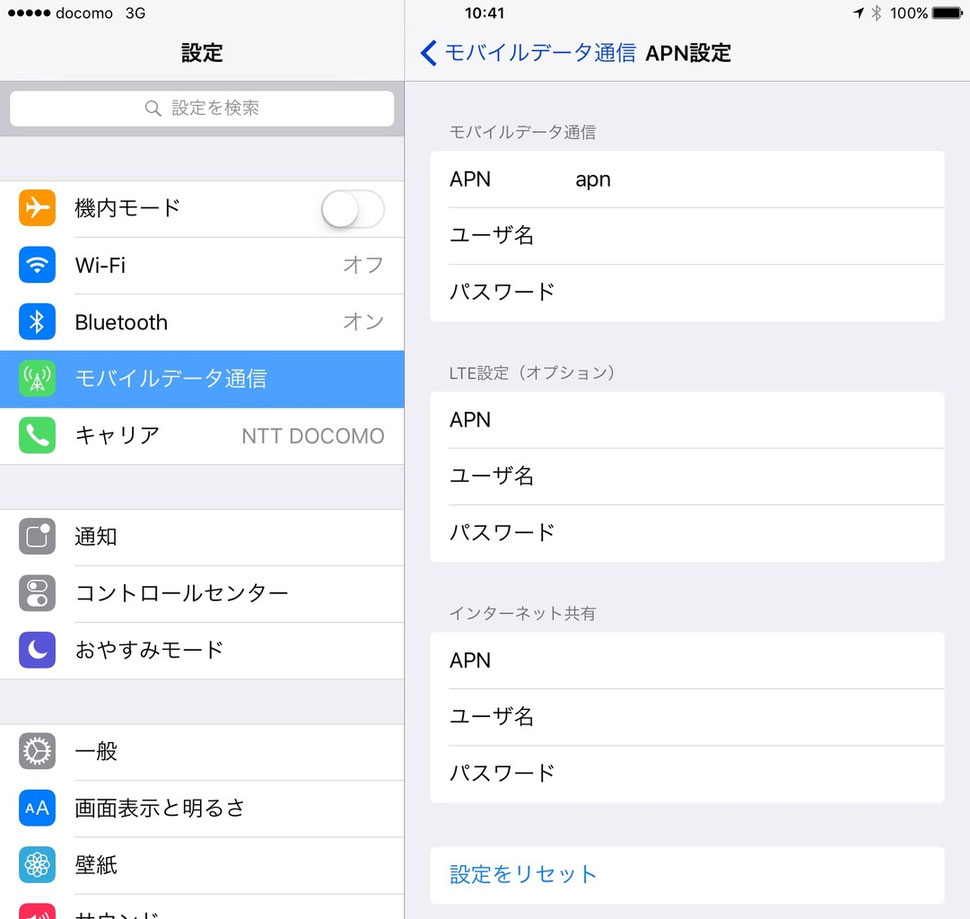
1.モバイルデータ通信のAPNにapnと入れてください。
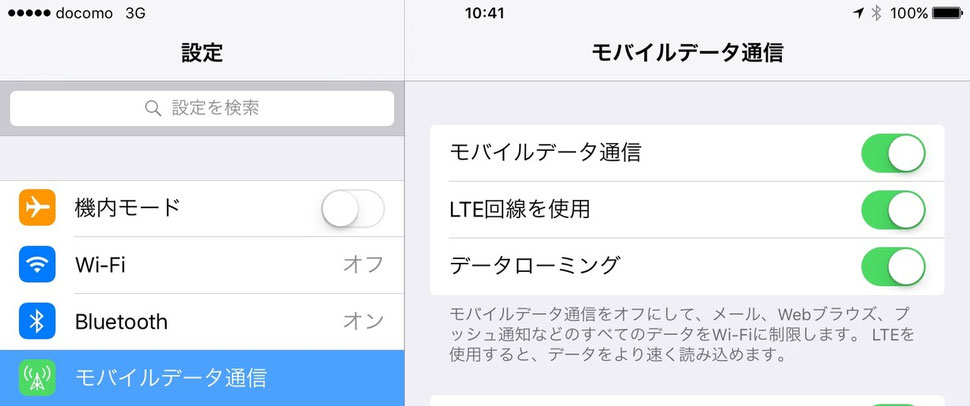
2.データローミングをON(左図の状態)
にしてください。
上記で通信ができるようになります。
詳しくはAppleのページも御覧ください。
https://support.apple.com/ja-jp/HT201699
Androidでのapn設定方法
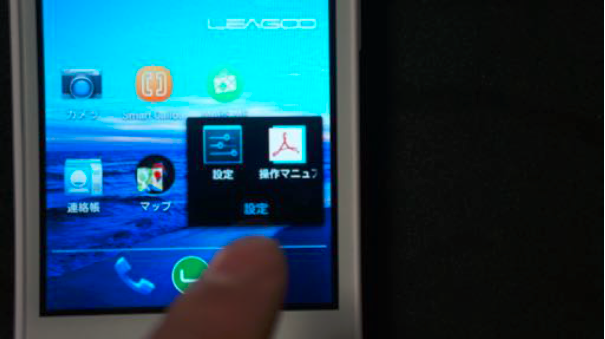
1.設定アプリをタップし、その中の設定をタップします。
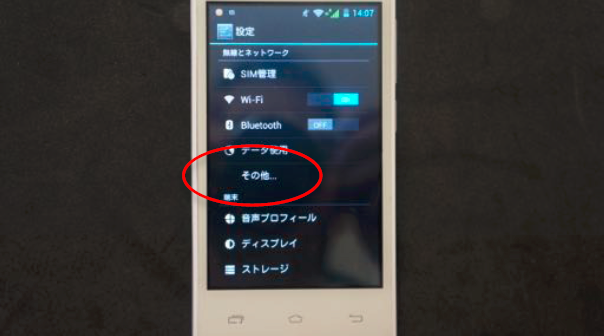
2.メニューの中の、「その他」を選択します。
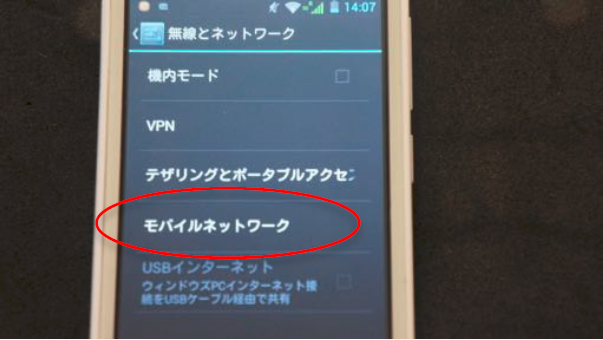
3.「モバイルネットワーク」を選択します。
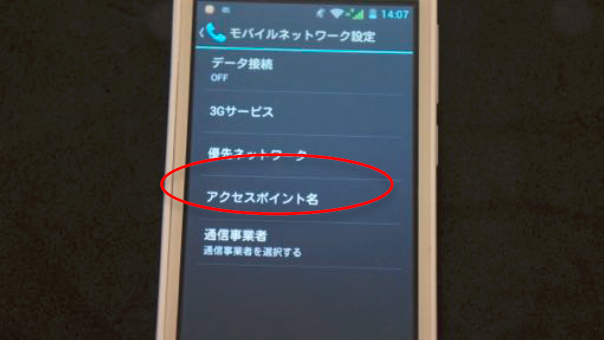
4.「アクセスポイント名」を選択します。
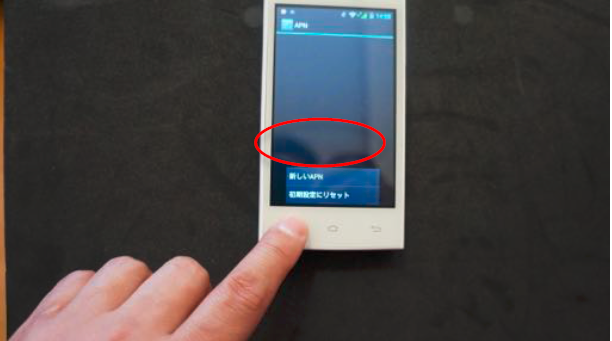
5.「新しいAPN」を選択します。

6.名前に「apn」と入力します。

7.APNに「apn」と入力します。
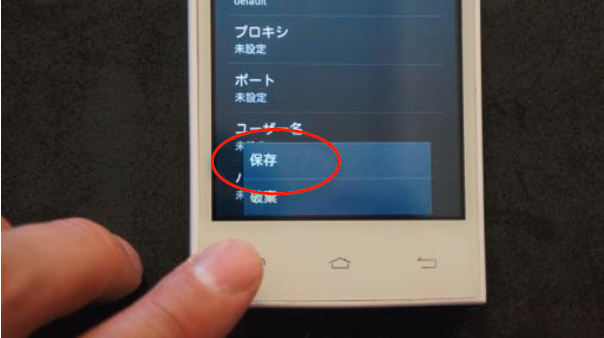
8.設定を保存します。
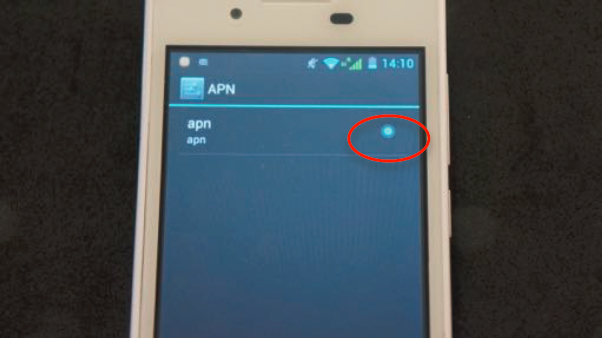
9.設定後に「apn」という名前のAPN設定が表示されますので
選択します。
設定はこれで完了です。
次の海外旅行は eSIM で
いまのトラベルSIMは eSIM「PANAM 海外あんしんトラベルSIM」です。購入後約5分でQRコードがメールに届き、SIMカードの差し替えはいりません。返金保証と、旅先の困りごとをAIに相談できる「トラベルAIレスキュー」が標準でつきます。