
iPhone/iPadの設定

ダウンロード・プリントしてお使いいただけるように、より詳細なPDFマニュアルも用意しました。こちらよりダウンロートしてお使いください。
Step 01
今使っているSIMを抜く
iPhoneに挿してあるSIMを抜いてください
※SIMを端末から抜く場合は、電源をOFFにして操作してください。
※操作方法は、こちら を参照ください。
SIMを抜きましたら、電源をONにし、Wi-Fi環境にて以下設定を行ってください。
トラベルSIMを端末にセットします
iPhoneにSIMをセットします。
※端末にSIMをセットする場合は、電源をOFFにして操作してください。
※操作方法は、こちら を参照ください。
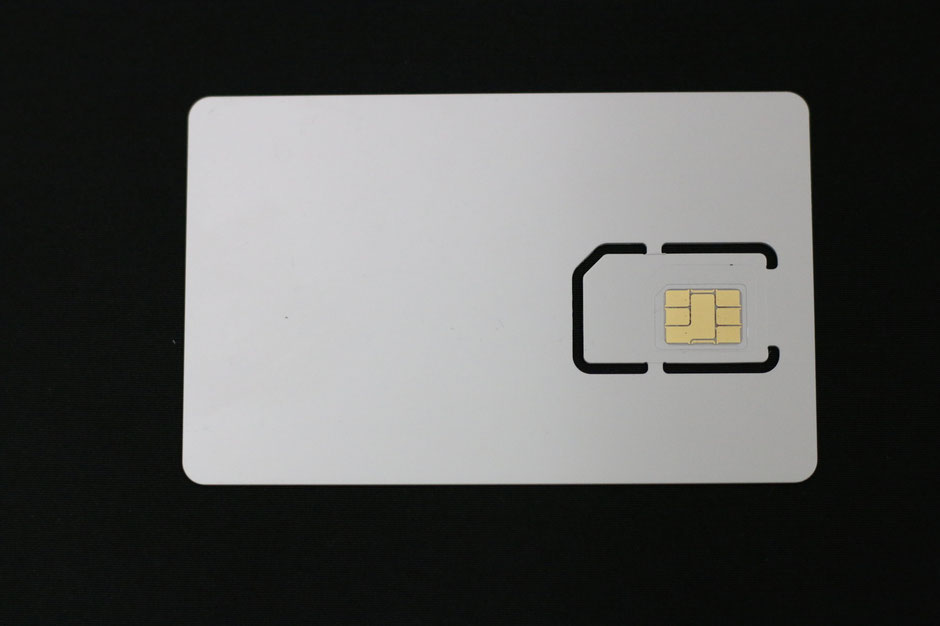
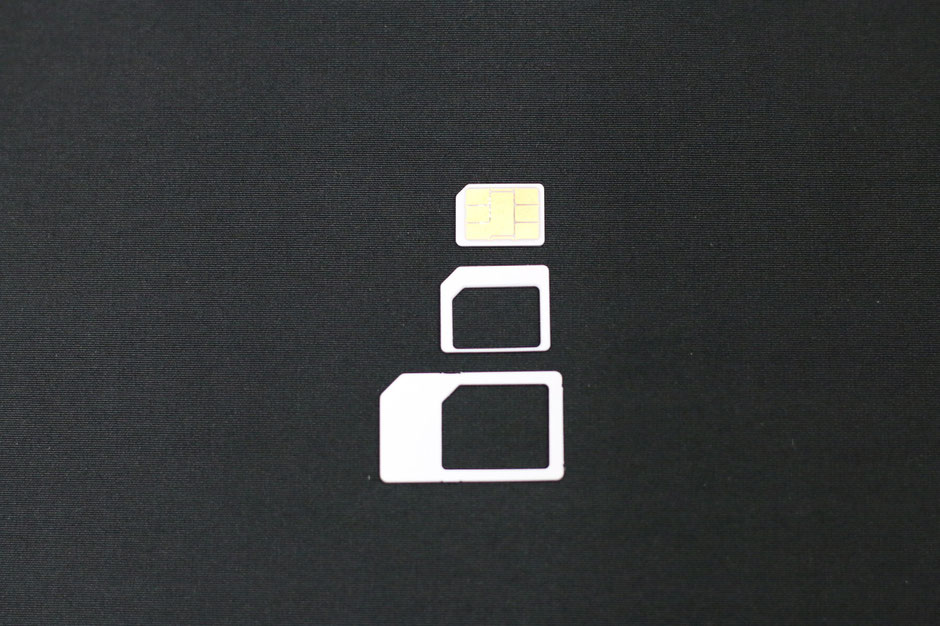
※トラベルSIMは、「標準SIM(mini-SIM)」「micro-SIM」「nano-SIM」の3種類に対応しております。
SIMスロットにあわせてセットしてください。
STEP 02)通信設定

お使いの携帯のアクセスポイントを設定します。
• apn設定名 = apn
• アクセスポイント(Access point name ・apn) = apn
• 国際データローミング =オン
※上記設定で接続出来ない場合は、 • ユーザー名 = 372から始まるSIM番号11桁 (SIM台座左上に+372から始まる11桁の数字) を追加し接続確認をしてください。 上記でデータ通信が上手くいかない場合APNを以下に設定してみてください。 • アクセスポイント(Access point name ・apn) = send.ee ios9.3以上の場合「設定」→「モバイルデータ通信のオプション」→「データローミング」の階層になります。
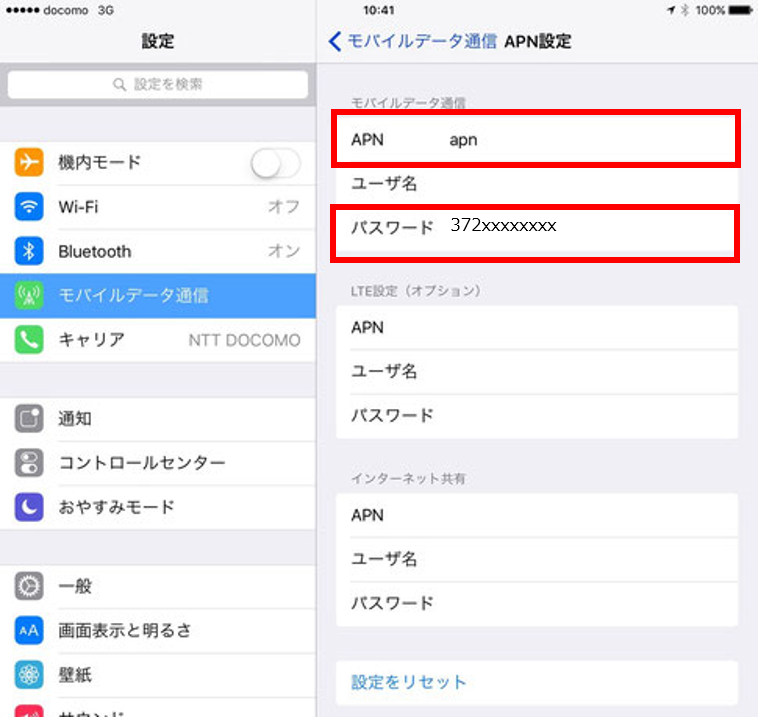
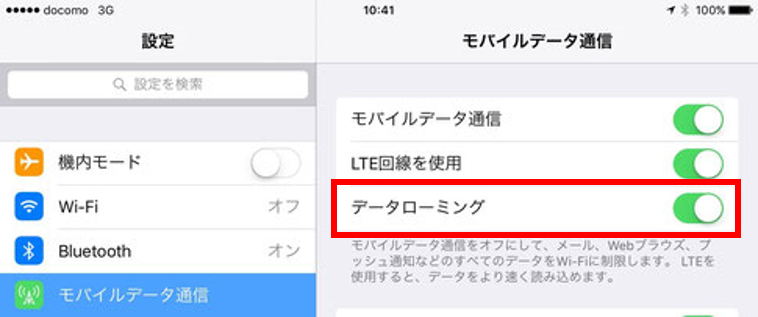
<モバイルデータ通信>
「設定」→「モバイルデータ通信」の「データローミング」を
ONにします。
設定が完成したかを確認する
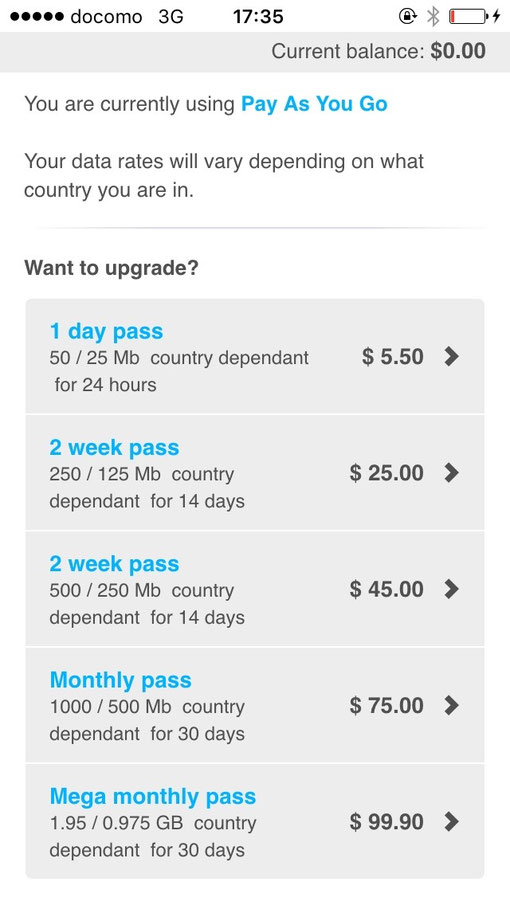
端末のブラウザを開き、
を開きます。
※左記のような画面が表示されれば、
通信設定が正常に準備ができている状態です。
右上のCurrent balanceが現在のチャージ残額です。
Pay As You Goを選択すると従量課金でデータ通信がスタートしますのでテスト通信を行うこともできます。
STEP 03チャージする

通話料・通信料・データパックは、チャージした額から割り当てます。
たとえば、25US$のデータパックを利用したい場合、残額を25US$以上チャージされている必要があります。
お使いになたいプラン・データパックより残額が多くなるようにチャージしてください。
チャージはトラベルSIMのWeb画面よりすることが出来ます。
トラベルSIMのチャージの仕組みは、こちら をご確認ください。
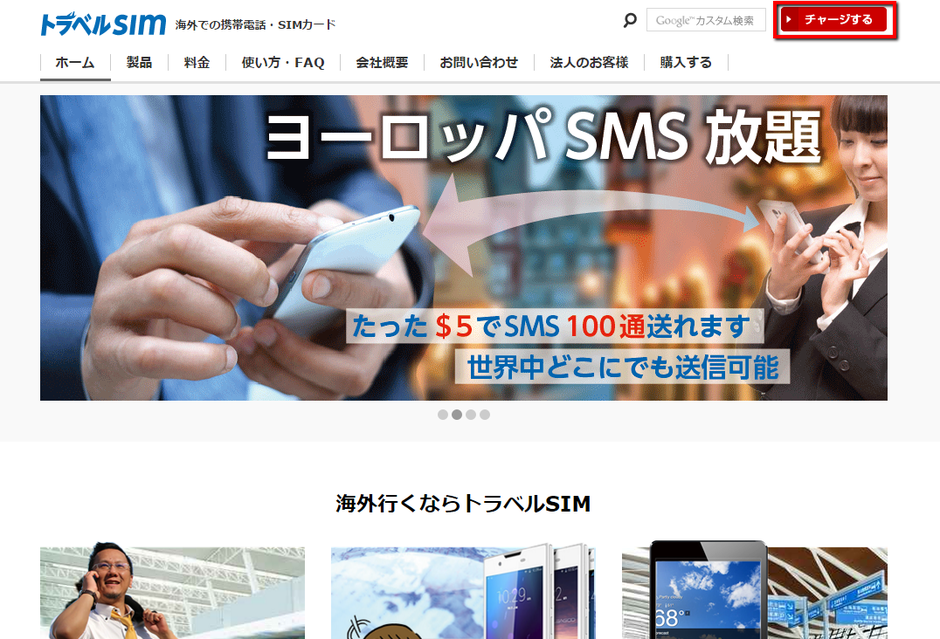
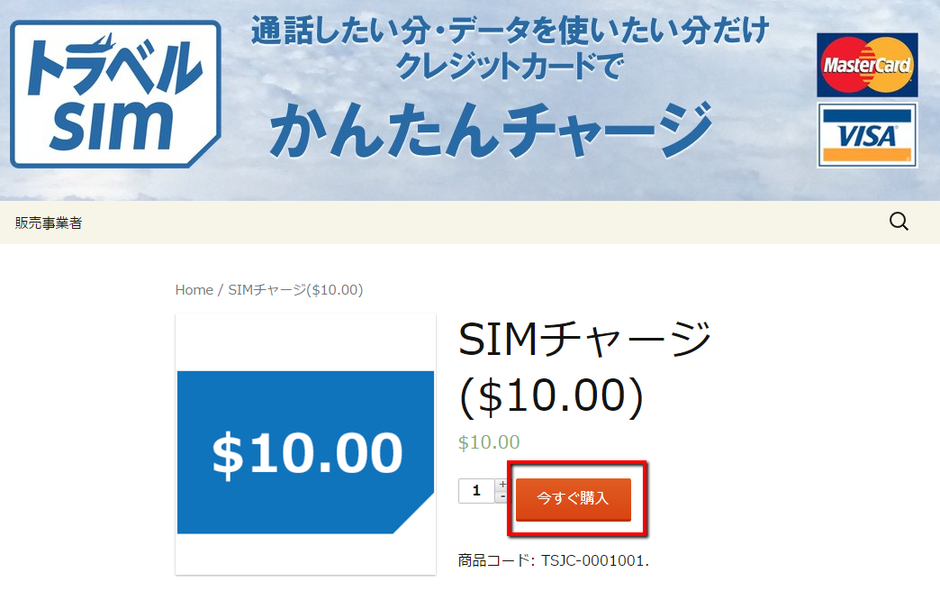
トラベルSIM Webページにアクセスします。
画面右上の【チャージする】をクリックします。
チャージ金額は、10USドル毎となります。
例:50USドルを購入する場合は、
数量を「5」にしてください。
「今すぐ購入」ボタンをクリックします。
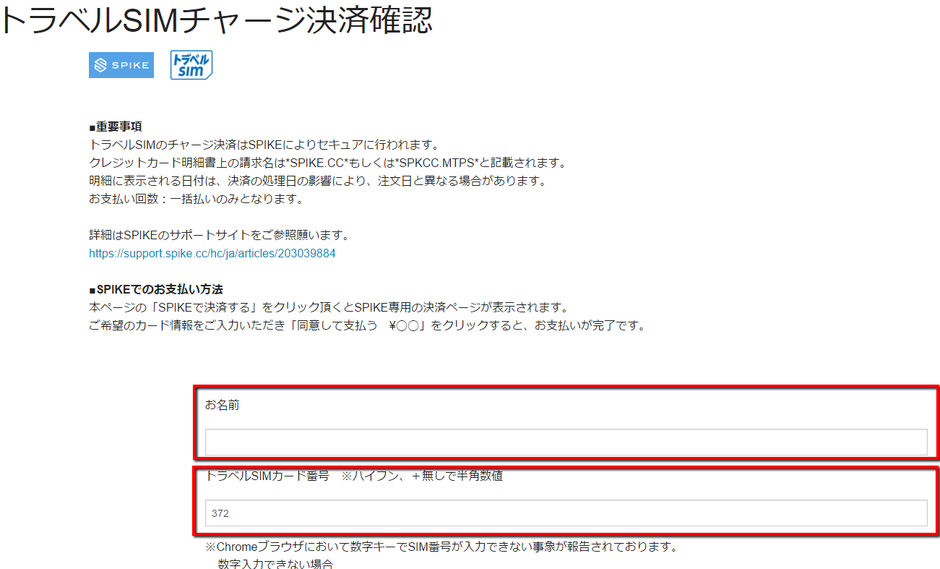
トラベルSIMチャージ決済確認画面が表示されます。
・お名前
・トラベルSIMカード番号(372から始まる11桁)
を入力し、「SPIKEで決済する」をクリックしてください。
<ご注意>
トラベルSIM番号を間違えますと、チャージが出来ません。
必ずトラベルSIM番号を用意しご入力下さい。
番号の確認は、こちら をご確認ください。
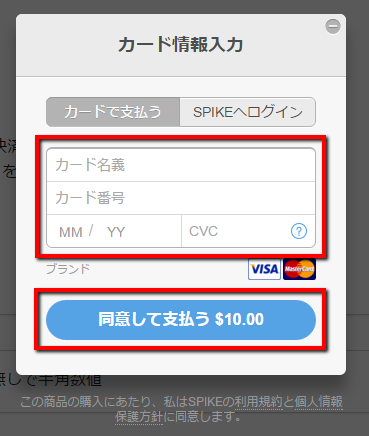
・カード名義
・カード番号
・有効年月
・CVC番号(カード裏面に記載されている番号
を入力し、「同意して支払う」をクリックし決済完了です。
下記の「チャージ残高を確認する」ボタンからでも残高確認ができます。
パソコンのブラウザからも確認できます。
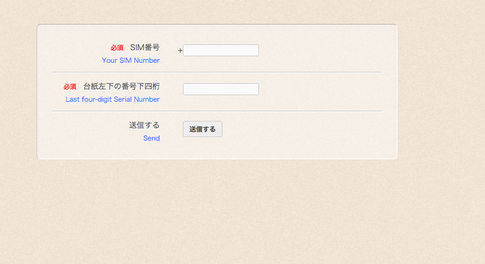
SIM番号の欄に372から始まる番号を入力してください。
SIM台紙の左下の89から始まる20桁の数字の
「下4桁」を入力してください。
SIM台紙が手元にない場合SIM本体にも
同じ番号が刻印されています。
送信するをクリックすると残高が表示されます。

STEP04)
海外渡航先でお使いになりたいデータパックを選択します。
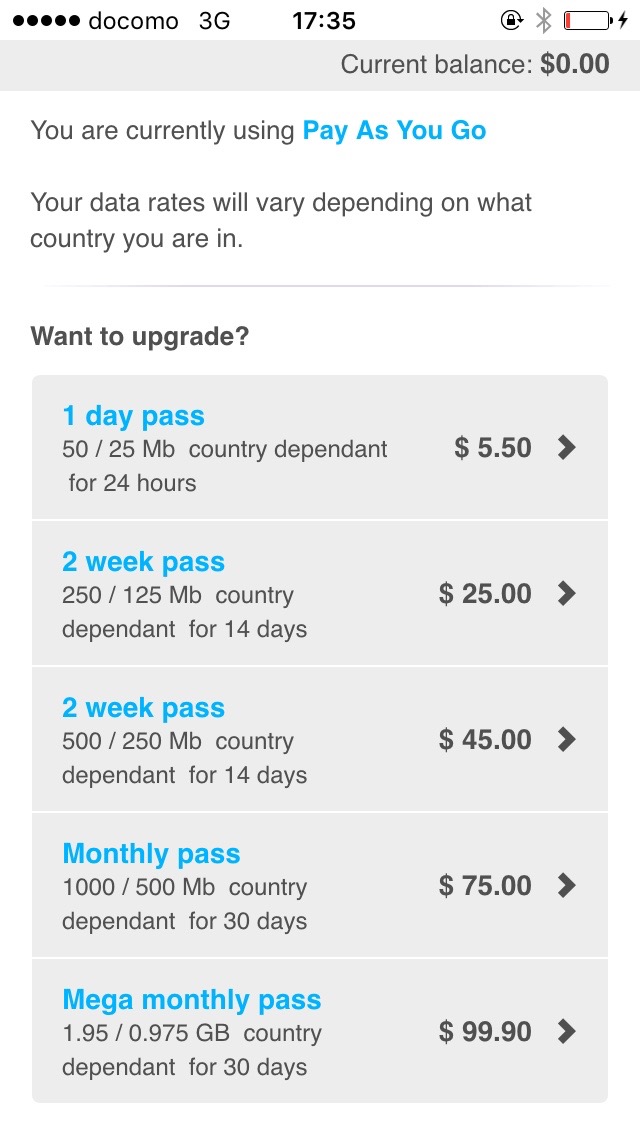
データパック対応地域の場合)
海外現地でWIFIをオフにした状態で
にアクセスすると左の画面が出ます。
この画面よりPay as You go (従量課金)か
お好みのデータパックを選択してください。
画面右上「Current blanace」が現在の残額となります。
データパック対応地域以外では、
自動的に従量課金がスタートします。
※ゾーン1、ゾーン2は、こちら でご確認ください。
※データパック適応国は、ゾーン1もしくはゾーン2に所属しています。
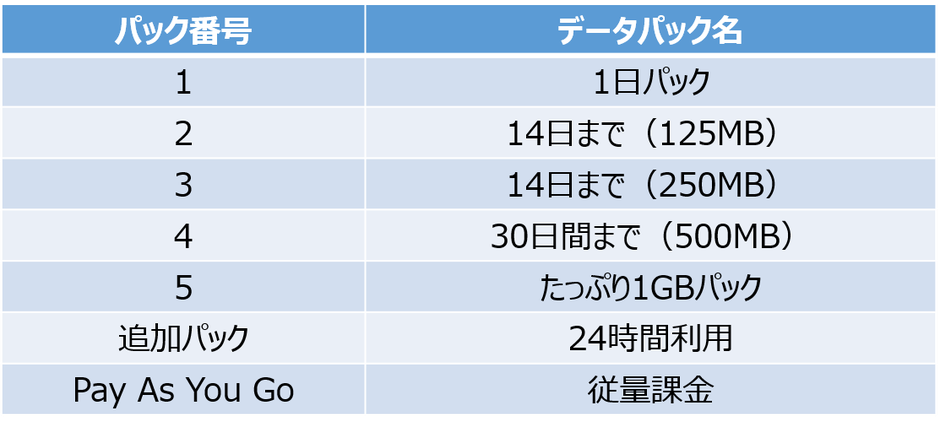
EUデータ放題(1日)のパック番号は11になります。
EUデータ放題(2週間)のパック番号は12になります。
EUデータ放題はヨーロッパ対応地域でのみお使いいただけます。
EUデータ放題は1カ国ごとの対応となります。
(1部地域を除く)
上記画面が出ない場合
電話ソフトから設定を行うことも可能です。
<データパック1~5>
*146*941*パック番号# 設定
*146*962*選択中のパック番号# ステータス確認(残容量確認)
<追加パック(24時間)>
*146*951*1# 追加
*146*952*選択中のパック番号# ステータス確認(残容量確認)
<従量課金(Pay As You Go)>
*146*961# 開始
*146*960# 終了
※ご注意ください※
データパック期間中にデータ量を使い切ってしまった場合、
同じデータパック、もしくは他のデータパックのご購入は出来ませんのでご注意ください。追加パック(24時間)もしくは重量課金でのご利用となります。
※USSDで設定出来ない場合は、【購入後に、よくあるご質問と回答】FAQ データパックの設定について をご確認下さい。
その他の国の場合
そのまま、ご利用いただけます。
次の海外旅行は eSIM で
いまのトラベルSIMは eSIM「PANAM 海外あんしんトラベルSIM」です。購入後約5分でQRコードがメールに届き、SIMカードの差し替えはいりません。返金保証と、旅先の困りごとをAIに相談できる「トラベルAIレスキュー」が標準でつきます。