
モバイルWi-Fiルーター (SIMフリー・3G専用SIM対応機)
ダウンロード・プリントしてお使いいただけるように、より詳細なPDFマニュアルも用意しました。こちらよりダウンロートしてお使いください。
Step 01
モバイルWi-Fiルーターに挿してあるSIMを抜いてください
SIMをセットする。
※SIMを端末から抜く場合は、電源をOFFにして操作してください。
モバイルWi-FiルーターにSIMをセットします。
※SIMをセットする場合は、電源をOFFにして操作してください。
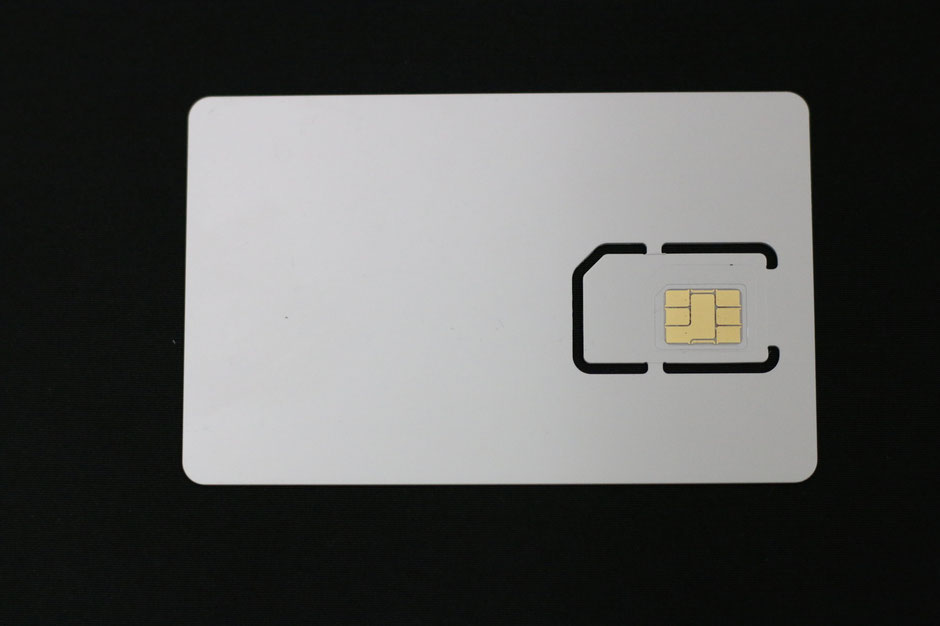
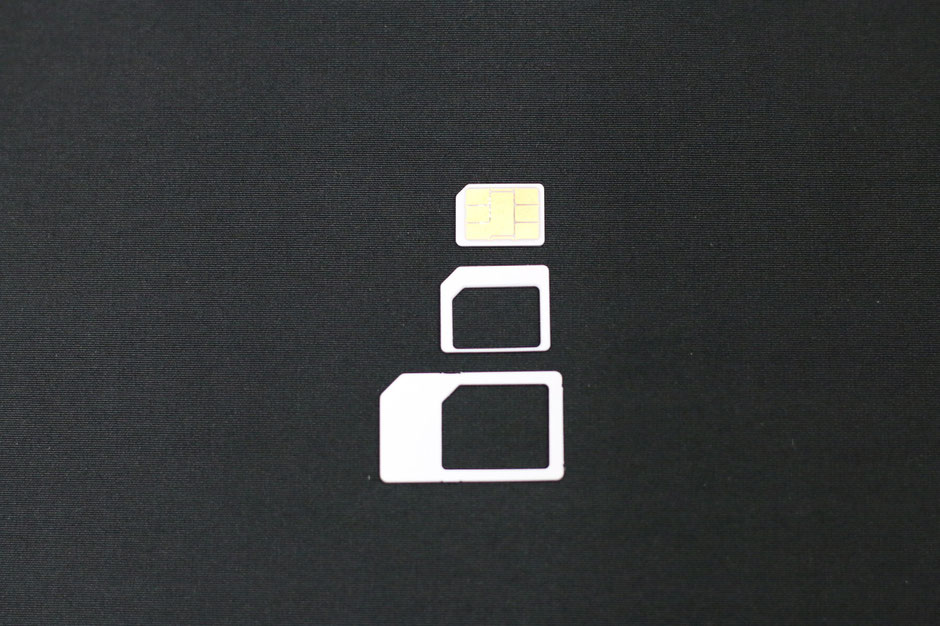
※トラベルSIMは、「標準SIM(mini-SIM)」「micro-SIM」「nano-SIM」の3種類に対応しております。
SIMスロットにあわせてセットしてください。
STEP02)通信設定

URLをブックマークします
モバイルWi-Fiルーターに接続予定の端末(例えばパソコン)などに、下記URLをブックマークします。
■ブックマークURL
※「:80」まで必要となりますのでご注意ください。
APN設定
Aterm04LNなどAtermシリーズをお使いになる場合の注意事項
本体液晶からの設定ではなく、aterm.me(あるいは192.168.0.1)にアクセスし設定を行ってください。
本体設定ウィザードは「いいえ」にし、PC、スマホ、タブレットなどから設定を行ってください。
ファームウェアは必ず最新のものにして、お使いください。(2016/5/10現在 ファームウェア1.2.1が推奨動作環境となります
お使いの携帯のアクセスポイントを設定します。
• apn設定名 = apn
• アクセスポイント(Access point name ・apn) = apn
• 国際データローミング =オン
※上記設定で接続出来ない場合は、
• ユーザー名 = 372から始まるSIM番号11桁 (SIM台座左上に+372から始まる11桁の数字)
を追加し接続確認をしてください。
上記でデータ通信が上手くいかない場合APNを以下に設定してみてください。
• アクセスポイント(Access point name ・apn) = send.ee
※Wi-Fiルーターの取扱説明書をよくお読みになって設定を行ってください。
※Wi-FiルーターのAPN設定は、パソコンにつないで設定します(一部機種除く)
設定の確認
スマホ・タブレットなどをAtermのWIFIに接続し
をブラウザで開いてください
※「:80」まで必要となりますのでご注意ください。
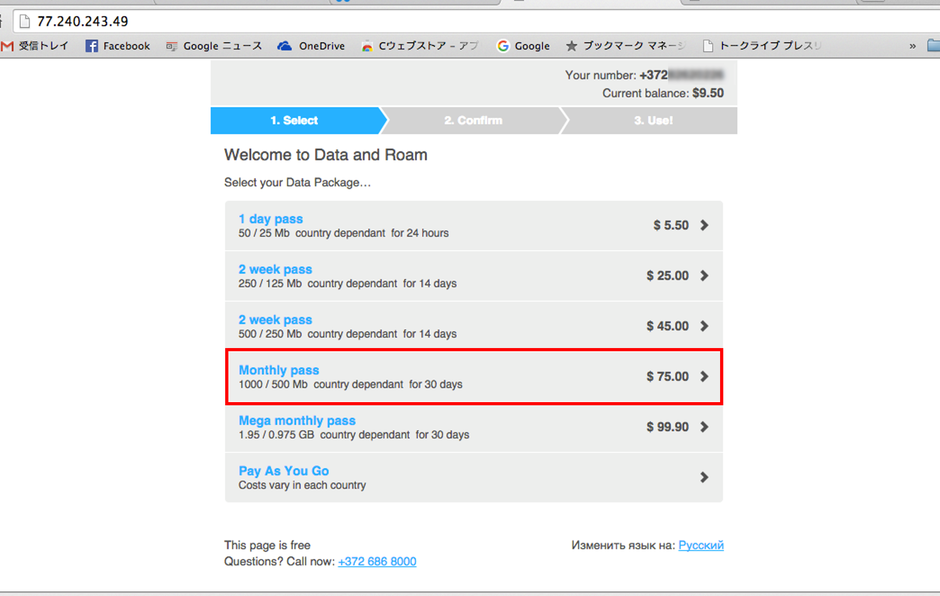
左のような画面が出たら設定が成功しています。
STEP03)チャージする

通話料・通信料・データパックは、チャージした額から割り当てます。
たとえば、25US$のデータパックを利用したい場合、残額を25US$以上チャージされている必要があります。
お使いになたいプラン・データパックより残額が多くなるようにチャージしてください。
チャージはトラベルSIMのWeb画面よりすることが出来ます。
トラベルSIMのチャージの仕組みは、こちら をご確認ください。
チャージ方法はトラベルSIMのWeb画面よりすることが出来ます。
トラベルSIMのチャージの仕組みは、こちら をご確認ください。
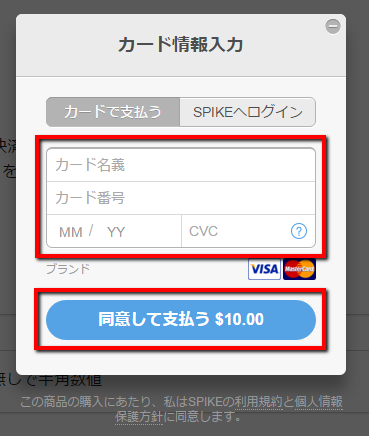
お使いになる端末経由でなくてもチャージできます。
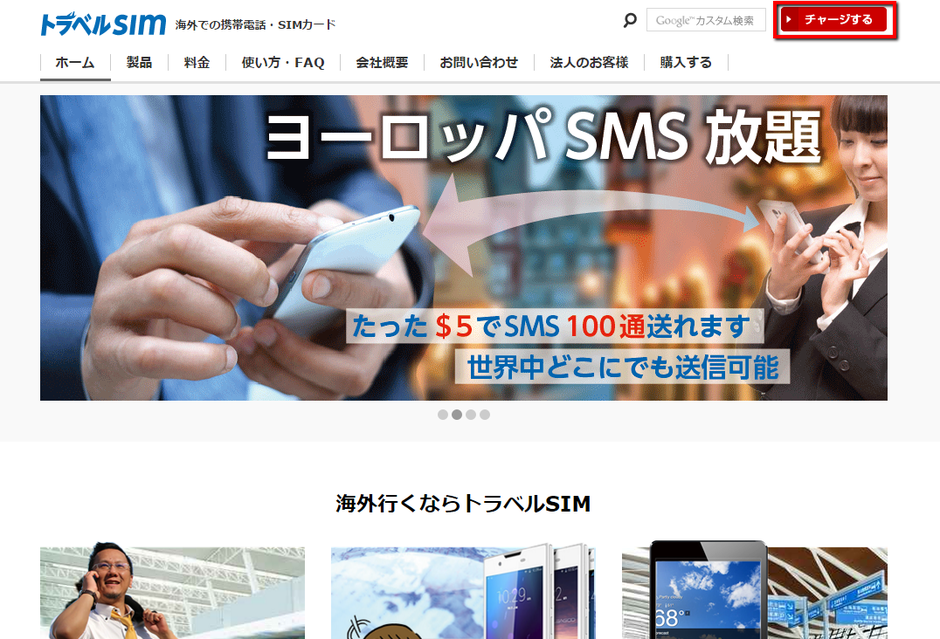
トラベルSIM Webページにアクセスします。
画面右上の【チャージする】をクリックします。
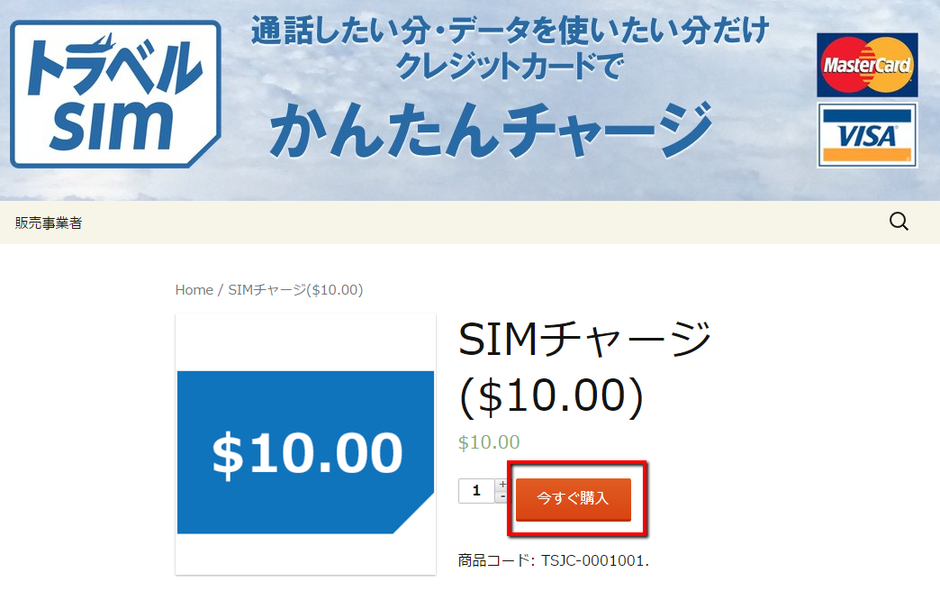
チャージ金額は、10USドル毎となります。
例:50USドルを購入する場合は、
数量を「5」にしてください。
「今すぐ購入」ボタンをクリックします。
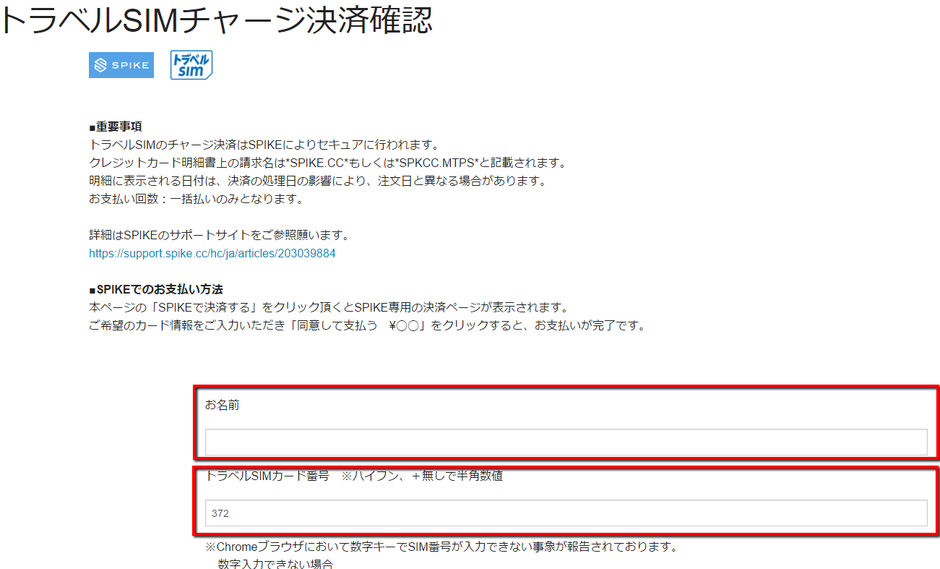
トラベルSIMチャージ決済確認画面が表示されます。
・お名前
・トラベルSIMカード番号(372から始まる11桁)
を入力し、「SPIKEで決済する」をクリックしてください。
<ご注意>
トラベルSIM番号を間違えますと、チャージが出来ません。
必ずトラベルSIM番号を用意しご入力下さい。
番号の確認は、こちら をご確認ください。
・カード名義
・カード番号
・有効年月
・CVC番号(カード裏面に記載されている番号
を入力し、「同意して支払う」をクリックし決済完了です。
STEP04

渡航先で使い始める
接続したPCなどのデバイスでhttp://77.240.243.49:80にアクセスすると上記のような画面が出ます。
ルーターに接続した端末から
にアクセスします。
アクセスすると左のような画面がでます。
この画面よりPay as You go (従量課金)か
お好みのデータパックを選択してください。
画面右上「Current blanace」が現在の残額となります。
データパック対応地域以外では、
自動的に従量課金がスタートします。
その他の国の場合
従量課金にて、そのまま、ご利用いただけます。(日本を含む)
9)チャージ残高の確認
下記の「チャージ残高を確認する」ボタンをクリックしてください。
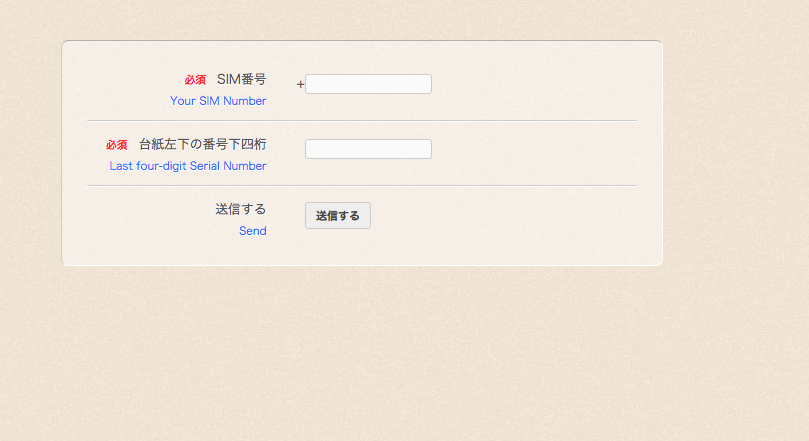
SIM番号の欄に372から始まる番号を入力してください。
SIM台紙の左下の89から始まる20桁の数字の
「下4桁」を入力してください。
SIM台紙が手元にない場合SIM本体にも
同じ番号が刻印されています。
送信するをクリックすると残高が表示されます。
次の海外旅行は eSIM で
いまのトラベルSIMは eSIM「PANAM 海外あんしんトラベルSIM」です。購入後約5分でQRコードがメールに届き、SIMカードの差し替えはいりません。返金保証と、旅先の困りごとをAIに相談できる「トラベルAIレスキュー」が標準でつきます。